
Chrome Terminal: Kelola Tab & Bookmark dengan Command Line
Cara Install Ekstensi Chrome
- Klik tombol "Add to Chrome" di atas.
- Anda akan diarahkan ke Chrome Web Store.
- Klik "Add to Chrome" pada halaman ekstensi.
- Konfirmasi dengan klik "Add Extension" pada popup.
- Ekstensi akan otomatis terpasang dan ikon muncul di toolbar.
- Klik ikon ekstensi di toolbar untuk mulai menggunakan.
Screenshot
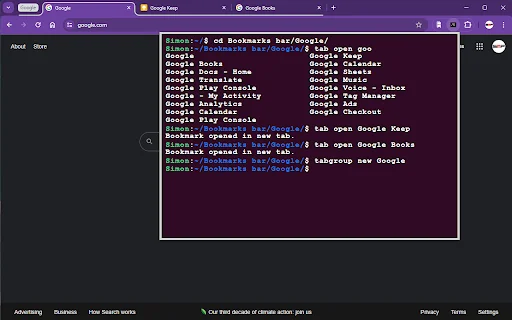
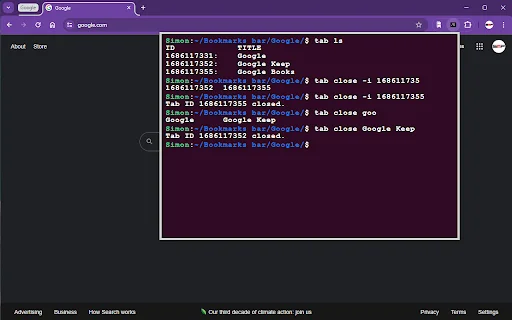
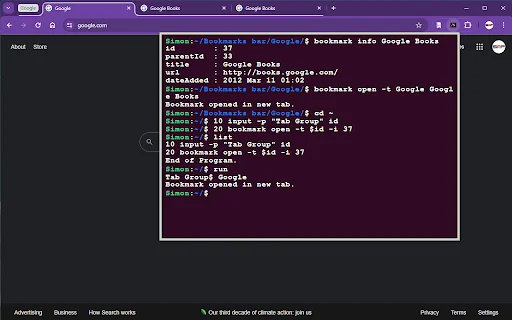
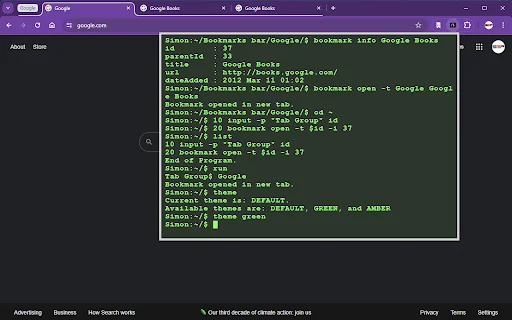
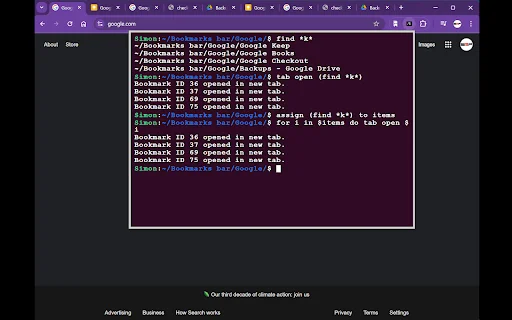
Apakah Anda seorang pengembang atau pengguna yang menyukai efisiensi antarmuka baris perintah (CLI)? Chrome Terminal hadir untuk mengubah cara Anda berinteraksi dengan browser Google Chrome. Alih-alih mengandalkan klik mouse yang lambat, Anda kini dapat mengelola tab, bookmark, dan riwayat penelusuran dengan perintah teks yang cepat dan intuitif langsung di browser Anda.
Bagi pengguna di Indonesia yang sering bekerja dengan banyak tab terbuka, alat ini adalah solusi produktivitas yang tepat. Dengan Chrome Terminal, navigasi browser menjadi jauh lebih profesional dan terorganisir. Anda bisa menghemat waktu berharga setiap hari dengan melakukan tugas rutin hanya melalui pintasan perintah yang sederhana, membuat alur kerja Anda lebih lancar dari sebelumnya.
Fitur Utama Chrome Terminal
- Membuka tab baru atau situs web spesifik dengan perintah “tab new”.
- Menutup tab tertentu dengan mudah menggunakan ID atau nama tab.
- Mengelola grup tab dengan fitur “tabgroup” untuk alur kerja yang lebih rapi.
- Menyimpan bookmark baru dengan opsi menghapus parameter query secara otomatis.
- Mencari bookmark dan tab yang terbuka menggunakan wildcard asterisk (*).
- Melihat daftar riwayat penelusuran terbaru dengan perintah yang efisien.
- Membuka kembali tab atau jendela yang baru saja ditutup dengan cepat.
- Menampilkan info detail mengenai tab atau bookmark yang spesifik.
Cara Penggunaan
- Instal ekstensi Chrome Terminal dari Chrome Web Store.
- Buka antarmuka terminal melalui pintasan yang tersedia atau klik ikon ekstensi.
- Ketik “HELP” di dalam terminal untuk melihat daftar lengkap perintah yang didukung.
- Gunakan perintah seperti “tab new google.com” atau “bookmark open [nama]” untuk mulai mengelola browser Anda.
Pertanyaan Umum (FAQ)
Apa fungsi utama dari Chrome Terminal?
Chrome Terminal memungkinkan pengguna untuk mengelola tab, bookmark, dan riwayat browser Chrome menggunakan perintah teks (CLI) alih-alih navigasi mouse.
Apakah ekstensi ini gratis?
Ya, Chrome Terminal adalah proyek sumber terbuka (open source) yang dapat digunakan secara gratis.
Bagaimana cara melihat daftar perintah yang tersedia?
Cukup ketik perintah “HELP” di jendela Chrome Terminal untuk melihat semua fungsi yang didukung.
Bisakah saya mencari bookmark dengan ekstensi ini?
Tentu, Anda bisa menggunakan perintah “find” diikuti dengan kata kunci atau wildcard untuk mencari bookmark dengan sangat cepat.
Apakah ini cocok untuk pemula?
Meskipun berbasis CLI, perintahnya dirancang cukup intuitif. Namun, alat ini sangat direkomendasikan bagi pengguna yang terbiasa dengan lingkungan terminal.
Tingkatkan efisiensi browsing Anda hari ini! Unduh Chrome Terminal sekarang dan rasakan pengalaman mengelola browser dengan kecepatan dan kendali penuh layaknya seorang profesional.
Pengguna merasa antarmuka terminal cukup menarik untuk dijelajahi, namun beberapa pengguna baru merasa kesulitan memahami sistem perintah yang digunakan.
Kelebihan
- Antarmuka unik bagi pecinta CLI
- Potensi untuk mempercepat navigasi browser
Kekurangan
- Kurangnya panduan perintah yang jelas bagi pemula
- Antarmuka mungkin terasa sulit bagi pengguna awam
Ulasan Pengguna
Ini menyenangkan, saya tidak tahu apakah ada banyak perintah tapi ini tetap menyenangkan.
Sangat membingungkan, di mana daftar perintahnya?
| ID Ekstensi | ohejbgphpjcioiglmmpogdpffiacfkke |
|---|---|
| Version | 1.0.7 |
| Size | 0.1 MB |
| Developer | https://paonessa.dev |
| Terakhir Diperbarui | |
| Tanggal Rilis | |
| Jumlah Pengguna | 2.000++ |
| Jumlah Ulasan | 2 |
| Chrome Store Ranking | #23664 |
| Category | Produktivitas |
| Tipe | Free |

DataCaciques Extension: Riset Produk & Scraper Amazon Terbaik
www.datacaciques.com

Download Passbolt Terbaru – Pengelola Kata Sandi Open Source
Passbolt

Download Cyber-Ark Clipboard Extension Terbaru – Aman & Cepat
cyberark.developer

MagicHow: Buat Panduan SOP & Tutorial Otomatis – Download Gratis
https://magichow.co

Download Night Mode Chrome Terbaru – Dark Mode & Mata Nyaman
https://sites.google.com/view/night-mode-app/home/

Unduh Note Anywhere Terbaru – Catatan Tempel di Halaman Web
My Atoms