
Transfer OneDrive ke Google Drive Terbaru – Pindahkan Cloud Gratis
FeaturedCara Install Ekstensi Chrome
- Klik tombol "Add to Chrome" di atas.
- Anda akan diarahkan ke Chrome Web Store.
- Klik "Add to Chrome" pada halaman ekstensi.
- Konfirmasi dengan klik "Add Extension" pada popup.
- Ekstensi akan otomatis terpasang dan ikon muncul di toolbar.
- Klik ikon ekstensi di toolbar untuk mulai menggunakan.
Screenshot
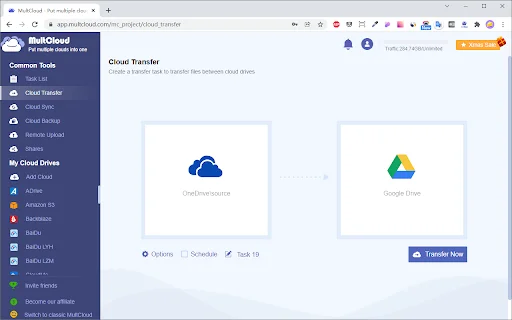
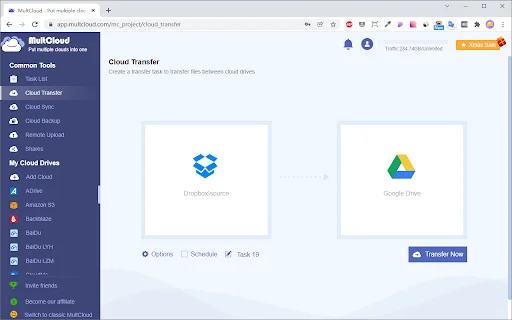
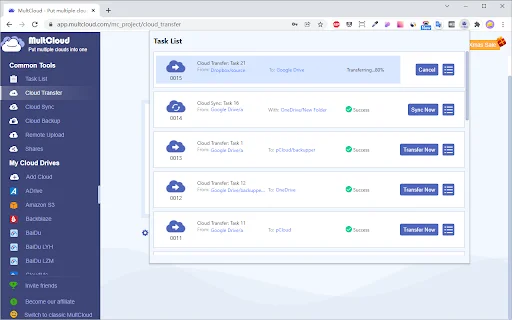
Apakah Anda merasa lelah harus mengunduh file dari OneDrive lalu mengunggahnya kembali ke Google Drive secara manual? Proses ini tidak hanya membuang waktu, tetapi juga menghabiskan kuota data internet Anda yang berharga. Untuk pengguna di Indonesia yang sering bekerja dengan berbagai layanan penyimpanan awan, kebutuhan akan sinkronisasi data yang cepat dan efisien sangatlah krusial demi mendukung produktivitas harian Anda.
MultCloud hadir sebagai solusi cerdas untuk memindahkan data antar layanan penyimpanan awan tanpa perlu melalui komputer Anda. Dengan alat berbasis web ini, Anda dapat mengelola OneDrive, Google Drive, iCloud, dan lebih dari 40 layanan lainnya dalam satu antarmuka yang mudah digunakan. Nikmati kemudahan transfer data langsung dari cloud ke cloud dengan keamanan terjamin dan efisiensi waktu yang maksimal bagi kebutuhan bisnis maupun pribadi Anda.
Fitur Utama
- Transfer langsung antar penyimpanan awan secara gratis.
- Proses transfer berjalan di latar belakang (tidak perlu buka browser).
- Sinkronisasi data antar cloud secara real-time.
- Penjadwalan transfer data otomatis sesuai kebutuhan Anda.
- Mendukung lebih dari 40 layanan penyimpanan awan populer.
- Transfer data cloud offline tanpa membebani bandwidth komputer.
- Manajemen terpusat untuk semua akun cloud Anda.
- Keamanan data terenkripsi untuk setiap sesi transfer.
Cara Penggunaan
- Daftar akun gratis di situs resmi MultCloud dan masuk ke dasbor utama.
- Tambahkan akun OneDrive dan Google Drive Anda dengan mengklik “Add Cloud”.
- Pilih menu “Cloud Transfer”, lalu tentukan sumber (OneDrive) dan tujuan (Google Drive).
- Klik “Transfer Now” untuk memulai proses pemindahan file secara otomatis.
Pertanyaan Umum (FAQ)
Apakah penggunaan MultCloud benar-benar gratis?
MultCloud menawarkan paket gratis dengan batasan transfer data tertentu, dan Anda dapat meningkatkan akun untuk mendapatkan kuota lebih besar.
Apakah saya harus menyalakan komputer saat transfer berlangsung?
Tidak perlu. Proses transfer dilakukan di server cloud, sehingga Anda bisa mematikan komputer setelah proses dimulai.
Apakah data saya aman saat ditransfer?
Ya, MultCloud menggunakan enkripsi SSL 256-bit untuk memastikan keamanan data Anda selama proses transfer antar cloud.
Layanan cloud apa saja yang didukung?
MultCloud mendukung lebih dari 40 layanan, termasuk Google Drive, OneDrive, Dropbox, iCloud, NAS, dan banyak lagi.
Bagaimana jika proses transfer gagal?
Anda dapat memeriksa riwayat tugas di dasbor atau menghubungi tim dukungan teknis kami melalui email untuk bantuan lebih lanjut.
Jangan biarkan file Anda terjebak di satu tempat. Optimalkan alur kerja digital Anda hari ini dengan MultCloud dan rasakan kemudahan mengelola data cloud dengan satu akun. Kunjungi situs resmi kami sekarang untuk mulai memindahkan file Anda dengan cepat dan efisien!
MultCloud adalah alat yang efektif untuk sinkronisasi akun cloud, namun beberapa pengguna mengalami kendala teknis dan merasa sistem berbayar kurang transparan.
Kelebihan
- Membantu menyinkronkan akun OneDrive dengan mudah
- Beberapa pengguna merasakan efektivitas yang tinggi
- Gratis untuk memulai (dengan batasan)
Kekurangan
- Migrasi data gagal bagi sebagian pengguna
- Memerlukan pembuatan akun yang tidak dijelaskan dengan jelas
- Dianggap cukup mahal
Ulasan Pengguna
Menghabiskan banyak waktu di MultCloud, tetapi migrasi tetap tidak berhasil. Akhirnya, saya harus mencari produk lain (RiceDrive) untuk menyelesaikan migrasi dengan sukses.
sangat bagus, terima kasih google.
kelihatannya gratis tapi ternyata tidak dan tidak diberitahu, Anda harus membuat akun terlebih dahulu
| ID Ekstensi | icgoooidhabdifhoaloddnegillpolkf |
|---|---|
| Version | 2.1.9 |
| Size | 0.2 MB |
| Developer | https://www.multcloud.com/ |
| Terakhir Diperbarui | |
| Tanggal Rilis | |
| Jumlah Pengguna | 10.000++ |
| Jumlah Ulasan | 11 |
| Chrome Store Ranking | #9680 |
| Category | Produktivitas |
| Tipe | Free |
| Status | Featured Extension |

Unduh Always Active Window Terbaru – Jaga Tab Tetap Aktif
brian.girko

Download Notebooklm Web Importer Terbaru – Simpan Link & YT Mudah
https://notebooklm-web-importer.online

Download Better DeepSeek Terbaru – Fitur AI Canggih & Gratis
EdgeTypE

Download ITA Matrix Powertools Terbaru – Fitur Booking Penerbangan
Rangecrest

Download Colega AI Terbaru – Buat Konten Media Sosial Otomatis
Colega AI Inc

Download Copy All Urls Terbaru – Salin URL Tab Gratis
Vincent Paré